
المقدمة:
سيقوم هذا الدليل بشرح موجز للشاشات التي سيجدها المستخدم عند إستخدامة للمنصة لأول مرة، على أن يتم توفير دليل مفصل لاحقاً.
1. الوصول إلى المنصة:
يمكنكم الوصول إلى المنصة التعليمية عبر المستعرض: يمكنكم الوصول عبر الرابط التالي: https://lms.yk-bank.com
ملاحظة:بما أن دروس الفيديو مرفوعة على الـ YouTube فيجب أن تكون متصل بالإنترنت لإستعراض هذه الدروس، حيث أن الشبكة الداخلية للبنك لا تسمح بالوصول للـ YouTube.
- إضافتك كمستخدم في المنصة التعليمية:
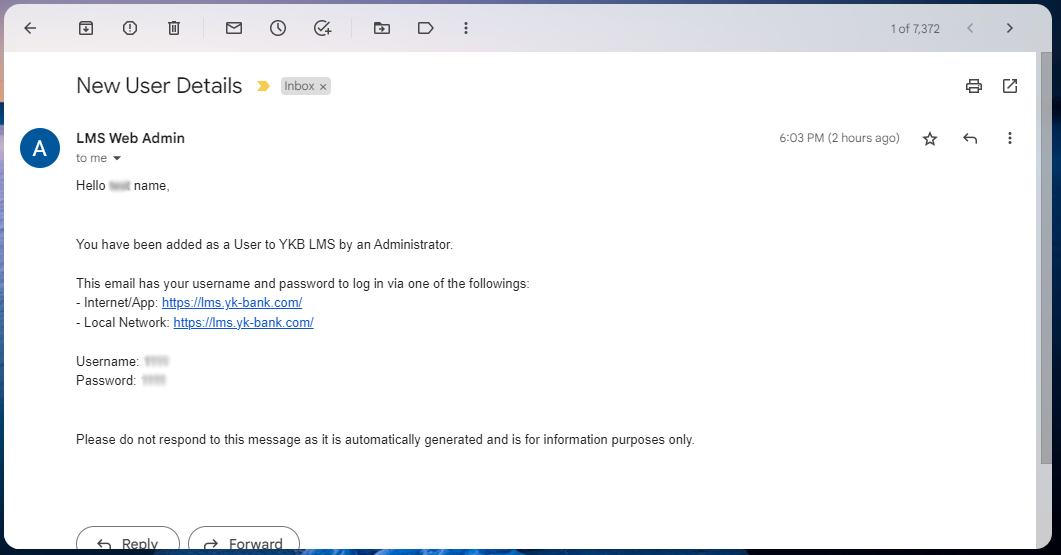
سيقوم مختصوا إدارة التدريب بإضافة جميع موظفي البنك على المنصة التعليمية، وستتمكن من معرفة أنه قد تم إنشاء المستخدم الخاص بك من خلال الإيميل الذي سيصلك من المنصة بعنوان (New User Details) والمرسل من الإيميل عنوان البريد الإلكتروني هذا محمي من روبوتات السبام. يجب عليك تفعيل الجافاسكربت لرؤيته. بالتفاصيل التالية:
- روابط الوصول للمنصة.
- إسم المستخدم/ User Name.
- كلمة المرور/ Password.
- تسجيل الدخول لأول مرة:
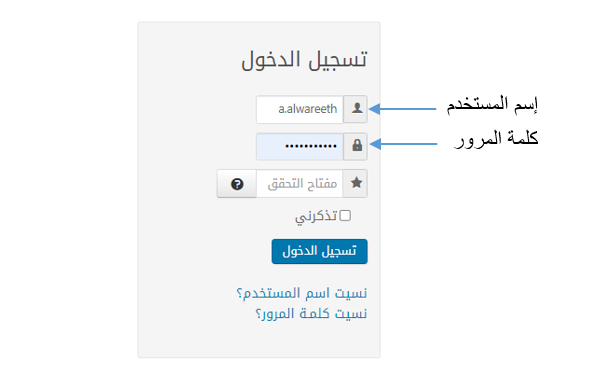
لتسجيل الدخول قم بإدخال إسم المستخدم وكلمة المرور التي تم إرسالها لك في الإيميل ثم إضغط على زر تسجيل الدخول:
4. تغيير كلمة المرور الإفتراضية:
إذا تم إدخال إسم المستخدم وكلمة المرور فسيتم نقلك إلى شاشة تغيير كلمة المرور الإفتراضية التالية:
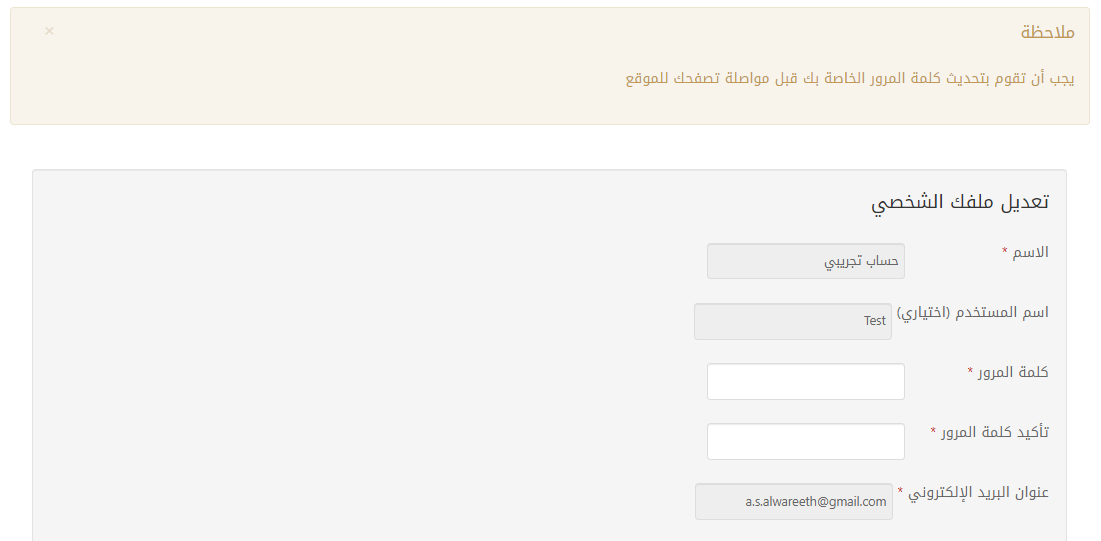
قم بتغيير كلمة المرور بإتباع الخطوات التالية:
- قم بإدخال كلمة المرور الجديدة في حقل "كلمة المرور".
- قم بإعادة إدخال نفس كلمة المرور في الحقل التالي "تأكيد كلمة المرور".
- قم بالذهاب إلى أسفل الشاشة وأضفط على الزر "إرسال".
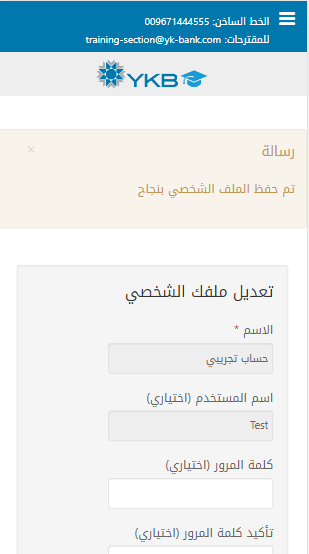
إذا كانت كلمة المرور المدخلة في الحقلين متطابقتين فسيتم تنفيذ التغيير وتظهر لك الرسالة التالية:
ملاحظة: يوصى أن تحتوي كلمة المرور علي:
- حرف كبير واحد على الأقل (مثال A).
- حرف صغير واحد على الأقل (مثال (a.
- رمز واحد على الأقل (مثال #).
- رقم واحد على الأقل.
- أن لا يقل طول الكلمة عن 8.
- ماذا يحدث بعد تسجيل الدخول؟

- قبل تسجيل الدخول: ستلاحظ أن القائمة الرئيسية للموقع تحتوي على العناصر التالية:
- الرئيسية: والتي تقوم بنقل المستخدم إلى الصفحة الرئيسية للمنصة.
- الدورات التدريبية: تظهر الصفحة التعريفية بأنواع الدورات التدريبية والتي تقدمها المنصة.
- التواصل معنا: تتيح لزوار المنصة إرسال إيميل لمختصي المنصة في إدارة الموارد.
- بعد تسجيل الدخول بنجاح: ستلاحظ ظهور عدد من الخيارات الإضافية كالتالي:
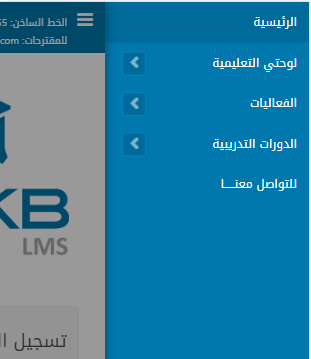
الخيارات الجديدة هي كالتالي:
- لوحتي التعليمية: وهنا تظهر اللوحة التعليمية الخاصة بالمستخدم والتي تحتوي على عدد من التفاصيل (مثل إخصائيات بعدد الدورات، إيجاز عن التفاصيل التي تم إسنادها للطالب، سجل حركة لنشاط المستخدم .. إلخ).
- الفعاليات: هنا تعرض الفعاليات التي يتم تنظيمها عبر المنصة التعليمية (تذاكري، طلباتي والتقويم).
- عند تسجيل ستظهر الدورات الخاصة بكل صنف داخل المقالة الخاصة به.
ملاحظة: سيتم شرح هذه القائمتين والعناصر الفرعية بشكل تفصيلي في الصفحات القادمة.
- اللوحة التعليمية / لوحة القيادة:
كما تم ذكرة سابقاً، تظهر اللوحة التعليمية الخاصة بالمستخدم والتي تحتوي على عدد من التفاصيل كالتالي:
- إحصائيات بالنسبة لدورات المستخدم:
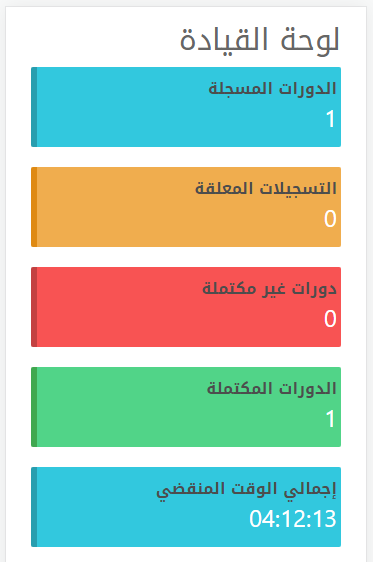
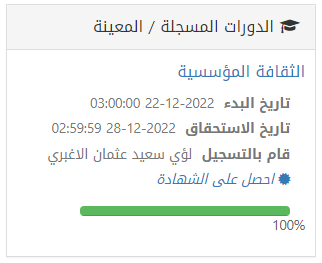
- الدورات التي تم إسنادها للمستخدم: وهنا تظهر جميع الدورات ويوجد بأسفل كلاً منها يوضح نسبة الإنجاز التي وصل لها المستخدم في هذه الدورة.
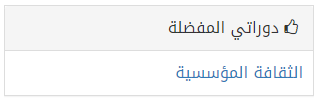
- دوراتي المفضلة: هنا يتم إظهار الدورات التي قمت بالإعجاب بها:
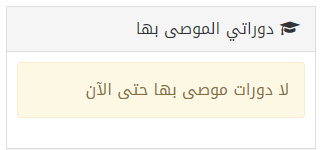
- الدورات الموصى بها: وهي الدورات التي يوصي بها مستخد آخر لهذا المستخدم.
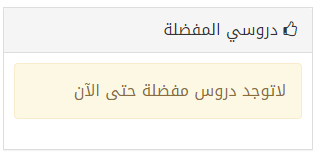
- دروسي المفضلة: وهنا يتم إظهار روابط لعناوين الدروس التي قام المستخدم بالإعجاب بها.
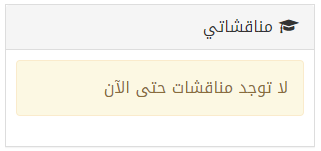
- مناقشاتي: وهنا تظهر قائمة بالنقاشات التي قام المستخدم بالمشاركة فيها.
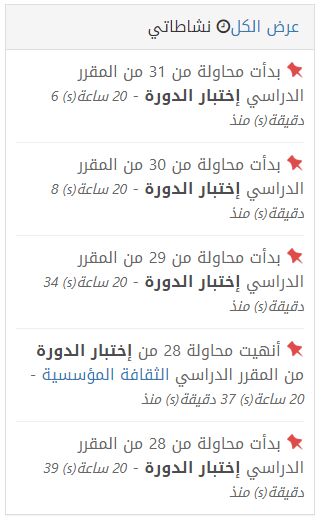
- نشاطاتي: وهنا يتم عرض سجل الإجراءات التي قام بها المستخدم (مثل التسجيل بالدورة، البدء بالدورة، الإنتهاء من درس، الإنتهاء من الإختبار، الإنتهاء من الدورة ..... إلخ).
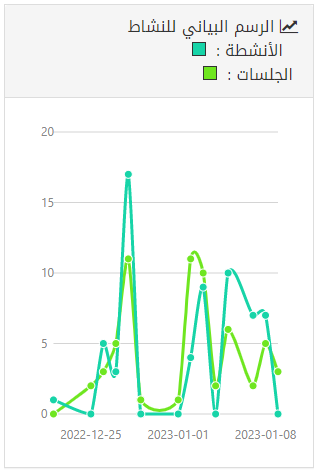
- الرسم البياني: يوضح مدى تفاعل المستخدم أثناء إستخدامة للمنصة:
كما تحتوي قائمة اللوحة التعليمية على الخيارات الفرعية التالية:
6.1. دليل الدورات:
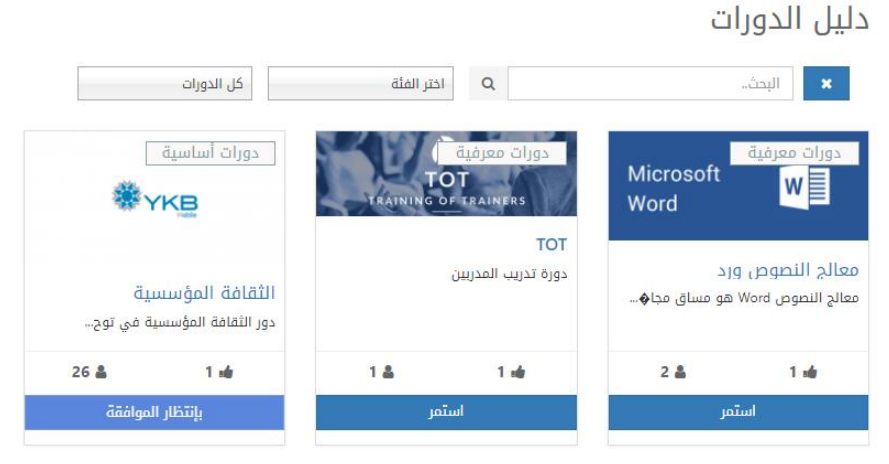
ويمكن من هذه الشاشة البحث عن الدورات بحسب التالي:
- إسم الدورة
- فئة الدورة
- غير مصنفة.
- دورات معرفية
- دورات أساسية
- دورات تخصصية
- حالة الدورة
- كل الدورات.
- دوراتي التي سجلت بها.
- دوراتي المكتملة.
- دوراتي غير المكتملة.
وفي أسفل كل دورة ستلاحظ وجود شريط أزرق والذي تختلف العبارة فيه بناء على حالة تسجيلك للدورة كالتالي:
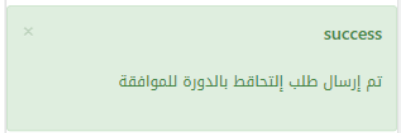
- تسجيل: عند عدم تسجيلك مسبقاً إلى هذه الدورة ويمكنك التسجيل بالضفظ على زر التسجيل. وعند الضغط عليه ستقوم المنصة بإرسال طلبك إلة المختصين للموافقة عليه وسيقوم بنقلك إلى صفحة الدرس وستظهر لك الرسالة التالي:
- بإنتظار الموافقة: وهي الحالة التي ستظهر بعد تقدمك بطلب التسجيل وبإنتظار الموافقة من المختصين.
- إستمر: إذا كان المستخدم مسجل في هذه الدورة.
6.2. شهائدي:
وهنا يتم عرض الشهائد الخاصة بالمستخدم بالنسبة للدورات التي يتم الإنتهاء منها. كما تتيح هذه الشاشة البحث عن الشهائد وفق اسم ال

وعند الضغط على رقم الشهادة سيتم نقل المستخدم لإستعراض هذه الشاشة.
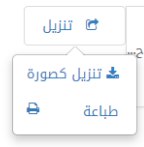
ومن خلال هذه الشاشة يمكن تنزيل الشهادة كصورة أو طباعتها عبر الطابع أو كملف PDF من خلال النقر على زر التنزيل:

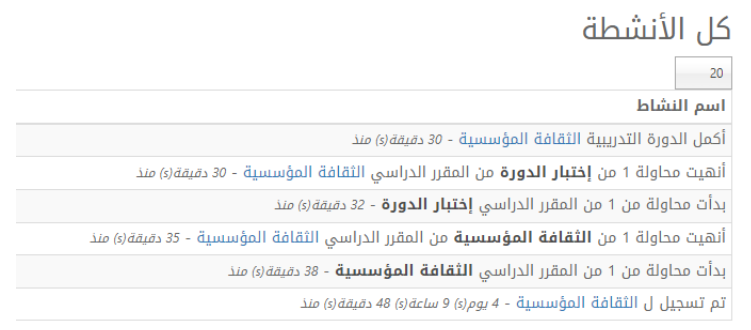
6.3. أنشطتي:
ويظهر سجل الحركة والإجراءات الخاص بالمستخدم.
- الفعاليات:
وكما تم ذكره آنفاً، هنا يتم إدارة الفعاليات التي يتم تنظيمها عبر المنصة التعليمية وتشمل التالي:
- تذاكري: وهنا يتم عرض التذاكر التي قمت بحجزها أو تم حجزها لك للمشاكرة في فعالية يقدمها البنك وبعدد محدد للحضور.
- طلباتي: وهنا يتم عرض التذاكر التي تم طلبها من قبل المستخدم.
- التقويم: يعرض الفعاليات التي يقدمها البنك ضمن تقويم لإتاحة الإطلاع عليها بالنسبة للمستخدم والتفاعل معها.